Jumat, 25 September 2015

Cara menghubungkan diri dengan ISP

Langkah-langkah:

  1. Klik Start--My Network Places--Properties
  2. Klik Create a news connection,maka akan muncul new connection wizard--klik Next
  3. Klik Connect to the Internet--klik Next
  4. Pilih setup my connection manualy--pilih Next
  5. Klik connect using a dial up modem--klik Next
  6. Masukkan nama penyedia internet-klik Next
  7. Masukkan no.tlp--klik Next
  8. Masukkan Username & password--klik Next
  9. Finish

Ingat: Langkah-langkah diatas menggunakan Windows xp

sumber :  http://arena-komputer.blogspot.co.id/2011/10/cara-menghubungkan-diri-dengan-isp.html


Tips Memilih ISP Yang Baik

1. kecepatan transfer data : semakin besar kecepatan transfer data yang disediakan provider artinya semakin besar kecepatan trasfer data yang kita peroleh dari ISP kita maka akan semakin cepat proses kita dalam mengakses internet.
2. bandwith : bayangkan bandwith itu sebagai jalan tol, semakin lebar jalannya maka semakin banyak kendaraan yang bisa lewat secara bersamaan
3. memiliki backbone
4. keamanan data
5. biaya
6. teknologi yang digunakan
7. hardware
8. Memiliki izin resmi dari Ditjen Postel Depkominfo RI seperti izin prinsip, izin laik operasi dan izin penyelenggaraan modern
9. Memiliki SLA (Service Level Agreement) setidaknya 95% dalam sebulan
10. Memiliki layanan 24 jam sehari, 7 hari seminggu dan 365 hari setahun
11. Memiliki tenaga dukungan teknis (technical support) yang melayani 24 jam sehari
12. Memiliki kantor resmi atau perwakilan di kota yang bersangkutan
13. Memiliki kontrak layanan minimal sesuai dengan SLA untuk memudahkan proses hukum, berlangganan, mekanisme komplain dan restitusi

sumber :  https://id-id.facebook.com/supernetadvanceteknologi/posts/508769705808614

Jenis-Jenis ISP (Internet Service Provider)

Perlu peralatan yang banyak jika kita ingin menghubungkan komputer ke jaringan internet. Namun saat ini banyak berkembang perusahaan penyedia layanan internet dimana merekalah yang menyediakan perlatan-peralatan tersebut sehingga kita tidak perlu menyediakan banyak peralatan, cukup masuk ke jaringan yang telah mereka buat saja. Perusahaan tersebut dinamakan sebagai ISP (Internet Service Provider). Perusahaan ISP banyak menawarkan berbagai macam layanan akses internet. Berikut Macam-Macam Layanan ISP (Internet Service Provider):

1. Dial-Up
Layanan akses internet jenis ini dilakukan melalui kabel telepon sehingga kita membutuhkan dial up modem. Biasanya Anda harus membeli dial up modem namun ada juga provider yang menawarkan atau meminjamkan fasilitas ini kepada Anda secara gratis sebagai bagian dari layanan mereka. Cara menggunakan layanan ini yaitu Anda harus mendaftar di perusahaan penyedia layanan jenis ini kemudian Anda akan disuruh untuk melengkapi data administrasi. Setelah itu, Anda akan diberi username dan password untuk melakukan koneksi internet.
Pada umumnya jenis layanan akses dial up ada dua macam yaitu layanan personal dan layanan profesional (corporate). Layanan personal yakni layanan untuk individu atau rumahan yang biasanya hanya beberapa jam saja melakukan akses internet. Sedangkan layanan profesional yakni layanan yang digunakan untuk perusahaan besar yang membutuhkan layanan akses internet dalam skala besar.
2. Mobile Access
Layanan akses internet ini sangat mudah dan praktis. Pada umumnya digunakan oleh mahasiswa, online shop atau UKM (Usaha Kecil Menengah). Anda cukup memerlukan telepon seluler atau modem mobile akses baik yang bertipe GSM atau CDMA untuk bisa menggunakan layanan ini. Pada umumnya pembayaran dilakukan melalui pulsa yang pengisiannya sangat mudah. Namun layanan ini memiliki beberapa kekurangan antara lain: hanya bisa dinikmati diwilayah yang terdapat sinyal dari provider, menggunakan batasan kuota akses dan kondisi cuaca dapat mempengaruhi sinyal sehingga berdampak pada kecepatan akses.
3. Hot Spot
Istilah Hot Spot ditujukan untuk menamai sebuah tempat yang ada saluran internet sehingga Anda bisa terhubung ke jaringan internet. Anda bisa menggunakan layanan ini melalui laptop, netbook atau smartphone atau perlaratan lain yang mendukung aplikasi WiFi. Layanan hot spot biasanya terdapat di tempat-tempat seperti cafe, mall, universitas, taman kota dan bandara.
4. DSL (Digital Subcriber Line)
DSL merupakan sebuah layanan internet yang menggunakan kabel telepon. Layanan ini memiliki frekuensi yang berbeda sehingga Anda bisa melakukan akses internet sambil menggunakan saluran telepon secara bersamaan. Kecepatan layanan DSL sangat cepat melebihi kecepatan dari layanan internet Dial Up.

sumber :  http://www.kakiteng.com/2014/06/jenis-jenis-isp-internet-service-provider.html


Kelebihan & Kekurangan ISP Nirkabel Maupun Dial Up

1. Kelebihan dan Kekurangan Menggunakan ISP Nirkabel
Kelebihan Menggunakan ISP Nirkabel
Kekurangan Menggunakan ISP Nirkabel
a. PIN IP (Internet Protocol) bagi pelangan bersifat tetap atau tidak berubah
b. Jumlah bandwith yang dipesan pelanggan tidak berubah, misalnya kita mendirikan Warnet dengan model sambungan nirkabel, berdasarkan permintaan kita ISP menjadi langganan kita memberikan bandwith sejumlah 128Kbps (Kilo Byte per seconds), maka bandwith sebesar itu pula yang akan kita dapatkan dan kita bagikan kepada sejumlah komputer yang saat itu aktif digunakan orang di warnet kita.  
a. Kecepatan akses data dari ISP ke pelanggan sangat tergantung dengan topografi dimana pelanggan berada, misalnya kecepatan akses ISP ke pelanggan yang berada di tenpat datar berbeda dengan pelanggan yang berada diantara perbukitan atau gedung-gedung tinggi.
b. Oleh karena tempat yang tidak strategis itu kadang-kadang sambungan internet menjadi  terputus.
c. Biaya pemasangan tower menara penerima sinyal mahal. Karena harus dilengkapi dengan standar keamanan tertentu, seperti penangkal petir yang baik, rancang bangun yang kokoh, sering terjadi pemancar tersebut tersambar petir atau roboh diterjang angin ribut.  

2. Kelebihan dan Kekurangan Menggunakan ISP Dial Up
Kelebihan Menggunakan ISP Dial Up
Kekurangan Menggunakan ISP Dial Up
a. Tidak perlu mendirikan tower menara        penerima sinyal, karena menggunakan line          telepon.
b. Jika kita menggunakan ISP Telkom yaitu          Speedy maka telpon kita bisa berfungsi              meskipun saat itu kita gunakan untuk akses        internet
a.  PIN IP ( Internet Protocol) besifat dinamis atau berubah-ubah hal ini disebabkan proses koneksi ke internet tergantung pelanggan, misalnya hari ini koneksi besok tidak lusa koneksi lagi begitu sebabnya.
b. Jika kita menggunakan ISP Telkom dengan produk Telkomnet Instan, maka telpon yang sudah kita smbungkan ke internet tidak bisa digunakan untuk menelepon atau menerima panggilan telepon.
c.  Kdang-kadang bandwith yang kita pesan naik turun atau tidak bisa utuh kita terima, barangkali disebabkan padatnya penggunaan line telepon.


sumber : http://mediaoltik9.blogspot.co.id/2014/08/kelebihan-dan-kekurangan-menggunakan.html

Kamis, 24 September 2015

Pemilihan dan Cara Berlangganan ISP(Internet Service Provider)

Untuk melakukan koneksi ke internet dibutuhkan ISP. Padahal ISP yang ada sangatlah banyak dan beragam sehingga dapat membingungkan. Berikut ini beberapa hal yang perlu kalian pertimbangkan dalam memilih ISP.

1) Harga. Hal ini merupakan salah satu bagian paling penting dalam pemilihan ISP. Namun,jangan sampai tertipu dengan harga yang murah, sebab bisa saja banyak fasilitas yang dihilangkan atau diberi batas waktu penggunaan. Pilihlah ISP yang memiliki kesesuaian antara harga dan fasilitas yang ditawarkan.

2) Dukungan teknis. Kalian perlu mempertimbangkan apakah ada dukungan dari teknisi ISP tersebut bila terdapat gangguan mendadak pada jaringan. ISP yang layak dipilih adalah ISP yang memiliki dukungan terhadap gangguan mendadak pada jaringan.

3) Kecepatan modem. Kalian perlu mencari informasi,apakah ISP tersebut mampu mendukung penggunaan modem standar dengan kecepatan 56 kpbs. Kalian perlu memilih ISP yang mendukung penggunaan modem yang kalian miliki.

4) Akses jaringan. Usahakan jangan memilih ISP yang hanya menjual ulang jasa dari ISP lain,karena kecepatannya akan semakin berkurang.


  Untuk berlangganan internet dari ISP mterdekat dapat dilakukan dengan cara berikut ;

1. Datang langung ke ISP terdekat dan meminta formulir pendaftaran dan melengkapi registrasi untuk pengaktifan internet.


2. Mengambil dan melengkapi formulir registrasi dari web site ISP yang bersangkutan,contohnya Indosatnet (www.indo-satM2.com)

3. Menyerahkan formulir yang sudah dilengkapi ke ISP yang bersangkutan

4. Bila syarat syarat yang ditentukan sudah terpenuhi,internet dapat segera diakses kerumah kalian.

sumber :  http://naomischoolstuff.blogspot.co.id/2012/02/pemilihan-dan-cara-berlangganan.html

Jumat, 18 September 2015

Shortcut Pada Desktop

shortcut icon
Shortcut pada desktop umumnya memiliki gambar tanda panah di sebelah bawah icon. Seperti namanya shortcut berfungsi memanggil aplikasi atau file atau folder di local disk yang sering kali kita tidak ingat di mana letaknya, disebut juga jalan pintas.

Shortcut
Shortcut
Gambar di samping menunjukkan shortcut pada Desktop.
Perhatikan setiap shortcut memiliki tanda panah biru yang mengarah ke pojok kanan atas dengan kotak putih sebagai latarnya. Tapi mengapa icon Recycle Bin berbeda dari yang lainnya? Karena Recycle Bin diletakkan oleh sistem sejak penginstallan windows. Khusus file dan folder yang ditempatkan pada Desktop tidak memiliki shortcut karena file atau folder yang bersangkutan memang berada di Desktop. Berbeda dengan folder, file, aplikasi atau alamat suatu situs yang tidak disimpan langsung di Desktop seperti Local Disk D.

Membuat Shortcut Program atau File

Metode 1
  • Klik kanan pada area terbuka desktop > arahkan ke New > klik Shortcut.
  • Pada jendela Create Shortcut klik tombol Browse.
  • Pilih lokasi program atau file yang ingin dibuat shortcut-nya.
  • Klik program atau file - nya > klik Open > klik Next.
  • Ketik nama untuk shortcut. Jika ada tombol Finish, klik dan selesai. Jika yang muncul tombol Next, klik, klik icon yang ingin Anda gunakan untuk shortcut, kemudian klik Finish.

Metode 2
  • Klik Start > arahkan ke All Programs > klik kanan pada program yang Anda inginkan.
  • Klik Create Shortcut.
  • Shortcut yang baru saja dibuat berada di list Program paling terakhir.
  • Drag shortcut ke Desktop.

Membuat Shortcut Printer atau Koneksi Network Dial-Up (Dial-Up Networking Connection)

Cara membuat shortcut Printer:
  • Klik Start > arahkan ke Settings > klik Printers.
  • Klik kanan icon printer > drag ke area terbuka pada Desktop > klik Create Shortcut.
Cara membuat shortcut Dial-Up Networking connection:
  • Klik Start > arahkan ke All Programs > arahkan ke Accessories > klik Dial-Up Networking.
  • Klik kanan icon Dial-Up Networking connection > drag ke area terbuka pada Desktop > klik Create Shortcut.

Membuat Shortcut Lainnya

  • Gunakan My Computer atau Windows Explorer untuk mencari objek yang ingin Anda buat shortcut-nya.
  • Klik kanan pada objek > klik Create Shortcut.
  • Drag Shortcut tersebut ke area terbuka pada Desktop.

Tips Shortcut

  • Jangan terlalu banyak shortcut pada desktop agar meringankan kerja PC.
  • Anda dapat mengatur letak shortcut sesuai keinginan.
  • Anda dapat menghapus shortcut dengan klik kanan pada shortcut kemudian klik Delete. Atau, drag shortcut ke Recycle Bin. Ketika Anda menghapus shorcut suatu objek, objek aslinya tidak turut dihapus.
  • Setelah Anda membuat shortcut printer, Anda dapat mencetak dokumen dengan men-drag dokumen ke shortcut printer. Program yang digunakan untuk mencetak dokumen akan terbuka sebentar dan kemudian tertutup.
  • Untuk memodifikasi setting shortcut, klik kanan pada shortcut > klik Properties. Pengaturan yang dapat dimodifikasi meliputi kombinasi tombol yang digunakan untuk memulai shortcut dan apakah program dijalankan di-minimized, di-maximized, atau normal.
SUMBER :  http://gaptekextrim.blogspot.co.id/2014/01/shortcut-pada-desktop.html

Setting TCP/IP


1. Sebelum anda mengkonfigurasi atau mensetting jaringan sebaiknya anda pastikan bahwa Network adapter sudah benar-benar terpasang dan drivernya sudah terinstall dengan benar, anda bisa mengeceknya melalui Control Panel > Performance anda Maintenance > System > Hardware > Device Manager atau dengan alternatif lain Klik Kanan My Computer > Manage > Device Manager seperti gambar berikut :
2. Setelah anda mengecek dan memastikan bahwa installasi network adapternya pas dan benar sekarang marilah kita coba setting atau mengkonfigurasi no IP Address-nya caranya sebagai berikut :
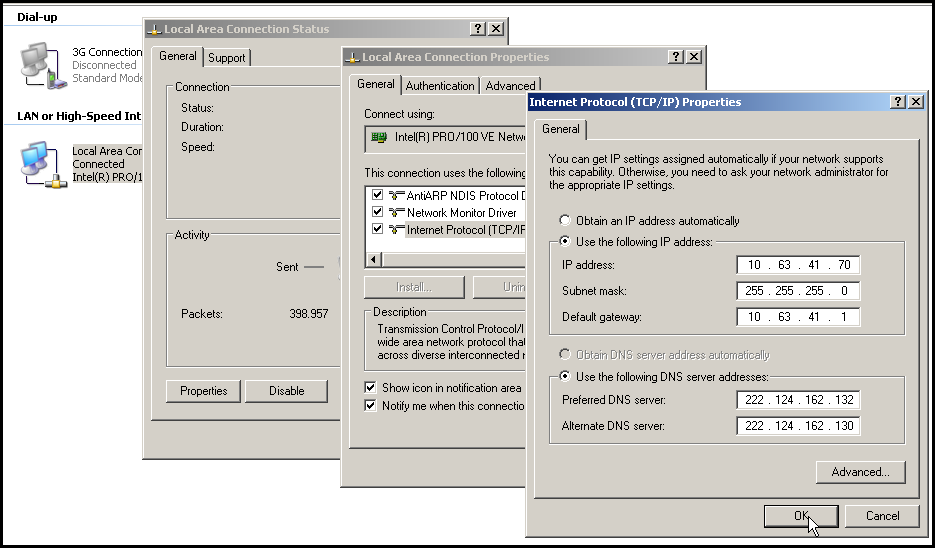
  • Masuklah ke Control Panel > Network and Internet Connections >Network Conections
  • Dobel klik pada “Local Area Connections” > Properties
  • Pada Jendela Local Area Connections Properties, perhatikan “This connection uses the following items :” > Internet Protokol (TCP/IP) > Properties
  • isikan No IP sesuai dengan segmen jaringan yang anda bangun, dalam hal ini silakan diisi :
Pada, Use the following IP Address :
  • IP Address = 10.63.41.XXX ==> XXX, isikan nomer PC masing-masing, jika PC01 maka 101, dst…!!
  • Subnet Mask = 255.255.255.0
  • Default Gateway = 10.63.41.1
Pada, Use the following DNS Server addresses :
  • Preffered DNS server = 222.124.162.132
  • Alternate DNS server = 222.124.162.130

    3. Cek koneksi dengan perintah “ping”
    - Start > Run > ketik cmd > ketik ipconfig /all
    - Start > Run > ping -t 10.63.41.1 ==> ping -t 222.124.163.132 ==> ping -t google.com. Pastikan hasil pengujian Reply from….dst


SUMBER :  http://hendri.staff.uns.ac.id/2009/10/setting-tcpip-windows-xp/